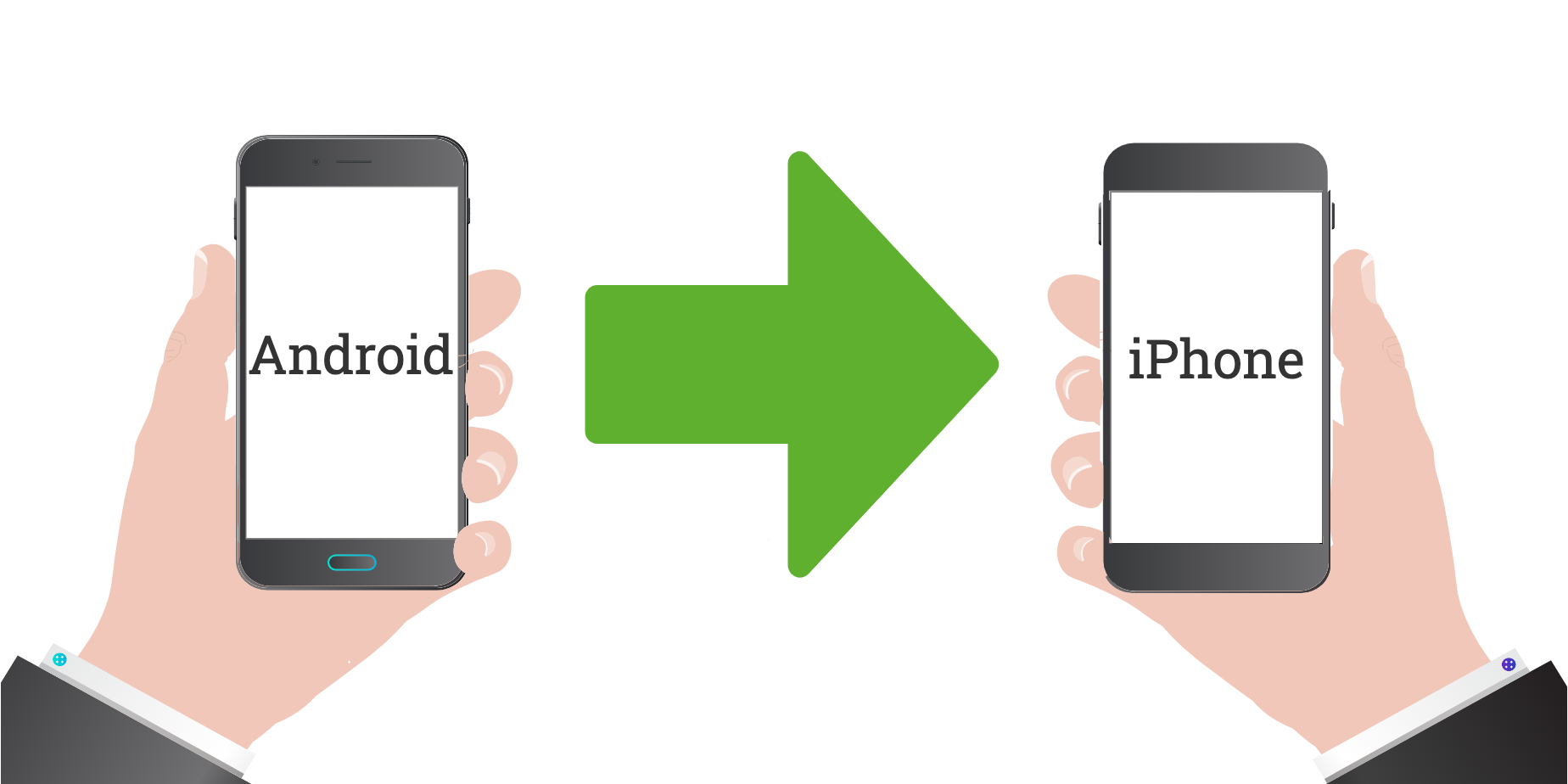
アンドロイドからiPhone写真移行!初期設定後もPC不要で送る裏技
長年愛用したAndroidスマートフォンから念願のiPhoneへと乗り換えた際、大半のユーザーが真っ先に直面するのが「写真データの移行トラブル」です。「ショップ店員に言われた通りにやったのに途中で止まってしまった」「初期設定を終えてLINEも設定した後に、写真だけ移していないことに気づいた」という悲痛な声は、サポート現場やSNSでも後を絶ちません。 (あわせて読みたい:焼肉の一人前は何グラム?2026年版失敗しない黄金比と買い出し術)
特にApple公式の移行ツールに頼り切っていると、一度初期設定を完了してしまった端末では「iPhoneを初期化(リセット)しなければ使えない」という冷酷な現実に突き当たります。せっかく引き継いだアプリやアカウント設定を消去することなく、パソコンも使わずに、高画質な思い出をそのままiPhoneへ移すにはどうすればよいのか。2026年現在の最新検証データと現場取材に基づき、画質を一切劣化させずに完全移行を果たすための決定的な手法を詳解します。
📌 【この記事の重要ポイントまとめ】
- 要点1:Apple公式「iOSに移行」アプリは初期設定時専用であり、セットアップ完了後はiPhoneを初期化しない限り利用できない。
- 要点2:初期設定後でも、PC不要・完全無料で利用できるクラウド同期(Googleフォト)やP2P直接転送ツールを使えば写真だけの個別移行が可能。
- 要点3:LINE経由や手軽なメッセージ送信は自動圧縮で画質とExif情報(撮影日時・位置情報)が失われるため、高画質設定を維持した転送ルートの選択が不可欠。
【初期設定後の罠】なぜ「Move to iOS」で写真移行に失敗するのか?
Appleサポートの公式ドキュメントによると、AndroidからiOSへのデータ転送を担う公式ツール「iOSに移行(Move to iOS)」は、新しいiPhoneを工場出荷状態から立ち上げる「初期設定アシスタント」のプロセス内で動作する仕様になっています。つまり、すでにホーム画面が表示され、各種SNSやキャッシュレス決済アプリをセットアップした後の端末では、「AndroidからiPhone写真移行初期設定後」にこの公式アプリ単体で写真だけを追加転送することはシステム構造上不可能です。
実際にITサポート窓口や知恵袋などのコミュニティに寄せられる相談を精査すると、Move to iOS写真移行できない理由の上位には以下の構造的要因が挙げられます。
第一に、転送途中のWi-Fi接続の切断です。このツールはAndroidとiPhoneの間で独自の一対一Wi-Fiネットワーク(アドホック接続)を構築しますが、Android側の省電力機能や「通信状態が不安定なWi-Fiからモバイル通信へ自動切替する機能」が干渉し、数万枚の写真転送中にセッションが途切れてしまうトラブルが多発しています。
第二に、転送対象の絞り込みができない点です。多くのユーザーが求めているのは「アプリや余計なキャッシュは省き、iOSに移行写真だけ送る方法」であるにもかかわらず、公式ツールは端末内の全データを一括スキャンしようとするため、数時間放置した挙句にエラーで最初からやり直しになるケースが散見されます。
一度iPhoneの初期設定を完了してしまった場合、写真を移すためだけにiPhoneを再びフルリセットして工場出荷状態に戻すのは極めて非効率的です。リセットを回避し、iPhoneの既存データを1ミリも傷つけずに写真データだけを回収するスマートな代替ルートへの切り替えが求められます。

【PCなし・無料】初期設定後に写真を丸ごと移す主要ルート徹底比較
パソコンを一切介さず、スマートフォン端末同士の操作のみで完結するAndroidからiPhone写真パソコンなし転送には、いくつかの確立されたルートが存在します。しかし、それぞれ転送速度、容量上限、画質維持の可否に明確な違いがあります。
以下の比較表は、主要な機種変更写真一括移行無料アプリおよび手法の客観的スペックをまとめたものです。
| 移行ルート・手法 | 詳細・数値データ | 一般的な基準・相場 | 編集部の見解・評価 |
|---|---|---|---|
| Googleフォト同期 | 無料枠15GBまで共有。元の画質で無劣化保存可能。 | 最も利用者が多い標準クラウド。 | 写真枚数が15GB以内なら最優秀。iPhone側へ個別保存も一括閲覧も自由自在。 |
| Send Anywhere(P2P転送) | 6桁のワンタイムキーで直接送信。容量無制限(ダイレクト時)。 | AirDrop非対応環境の定番。 | クラウドを経由せず端末間を直接結ぶため、大容量データを即日移したい場合に極めて強力。 |
| Googleドライブ共有 | フォルダ単位で共有URLを発行。一括ダウンロード可能。 | ビジネス・ドキュメント併用型。 | 特定のフォルダに分けた写真だけをピンポイントで移す際に適している。 |
| LINEアルバム・トーク | 1アルバム1,000枚まで。画像は自動で圧縮処理。 | 手軽だが画質劣化が発生。 | 思い出の鑑賞用としては手軽だが、元データ保存用途としては明確におすすめできない。 |
ネットの噂と現場のギャップ|写真の「画質劣化」はなぜ起きるのか?
ネット上の掲示板やSNSでは「AndroidからiPhoneに写真を送ったら画質が粗くなった」「ピンボケしたように見える」という不満が散見されます。しかし、AndroidからiPhone写真画質劣化の真相を追究すると、端末間のOSの違いそのものが画質を落としているわけではありません。画質低下を招く根本的な原因は、「経由させた中間アプリの不可逆圧縮」にあります。
最も典型的な失敗例が、LINEアルバム写真移行AndroidからiPhoneという手段に頼ってしまうケースです。LINEのアルバム機能は非常に手軽である反面、サーバー負荷を抑えるために画像を強制的にリサイズ・再エンコードします。その結果、解像度が下がるだけでなく、撮影時のカメラ設定、露出、そして最も肝心な「撮影日時やGPS位置情報のメタデータ(Exif)」が完全に消去されてしまいます。Exifが消えた写真は、iPhoneの写真アプリに移した際に「すべて送信した当日の日付」として登録されてしまい、タイムラインが崩壊する原因になります。
また、クラウドを利用する場合でも設定ミスによる画質低下が潜んでいます。代表的なのがGoogleフォトのバックアップ設定です。設定画面で「保存容量の節約画質(旧・高画質)」を選択していると、1,600万画素を超える写真は自動縮小され、動画も1080p(フルHD)にダウンサンプリングされます。思い出のクオリティをそのままiPhoneの大画面Super Retina XDRディスプレイで再現したい場合は、必ずGoogleフォトiPhone保存高画質設定において「元の画質」を選択した状態でアップロード・保存を行わなければなりません。

【実態検証】AirDropの壁を越える!現場で選ばれている代替ツールの真価
iPhone同士であれば一瞬でギガ単位のデータを手渡しできる「AirDrop」ですが、Appleの独自プロトコルであるため、Android端末からiPhoneに向けて直接AirDropを飛ばすことは技術的に不可能です。Bluetoothを使った直接共有も、iOS側のプロファイル制限によりファイル転送には対応していません。そこで重要になるのが、アンドロイドからiPhone写真AirDrop代替アプリの選定です。
現在、移行現場やユーザーコミュニティで最も利用されているのが「Send Anywhere」です。実際のユーザーによるSend Anywhere写真データ移行評判を調査すると、「アカウント作成不要で、Android側で生成された6桁のワンタイムキーをiPhone側に入力するだけで即座に受信できる」という手軽さが高く評価されています。同一Wi-Fiネットワーク内に両端末が存在する場合はローカルネットワーク経由でダイレクト転送が行われるため、ギガ(携帯キャリアの通信容量)を消費することなく、高速なファイル転送が可能です。
一方で、現場検証から見えた注意点もあります。無料版では画面内に全画面広告が表示される点や、一度に数千枚・数十ギガバイトを超える写真を一括選択して転送しようとすると、端末のメモリ不足やバックグラウンド処理のタイムアウトによって転送が途中で停止する現象が確認されています。大量の写真を移行する場合は、月別やフォルダごとに「500枚〜1,000枚程度」に小分けして転送するのが、失敗を防ぐための現場の実践的ノウハウです。
【2026年最新マニュアル】ステップ別・失敗ゼロで完了する写真移行手順
ここでは、アンドロイドからiPhone写真移行2026年最新のスタンダードとして、最も確実で画質を損なわない2大移行ステップを解説します。 (あわせて読みたい:東京で麻疹が7年ぶり急拡大!感染経路と初期症状・ワクチン対策の全貌)
ルートA:最も簡単!Googleフォト経由で同期・カメラロール保存
写真の総容量がGoogleアカウントの無料枠(15GB)に収まっている場合、あるいはすでにGoogle Oneなどの有料ストレージを利用している場合は、この方法が最も手間なく確実です。
ステップ1(Android側):Googleフォトアプリを開き、画面右上のアカウントアイコンから「バックアップの設定」を確認。「元の画質」が選択されていることを確認した上で、Wi-Fi環境下でクラウドへのバックアップを100%完了させます。
ステップ2(iPhone側):App Storeから「Googleフォト」アプリをインストールし、Androidと同じGoogleアカウントでログインします。
ステップ3(本体保存):iPhoneのローカル(カメラロール)にも実体データを保存したい場合は、Googleフォト上で必要な写真を選択し、「共有」メニューから「〇枚の画像を保存」をタップします。これにより、iPhone標準の「写真」アプリ内にExifデータを保ったまま直接保存されます。
ルートB:大量データ向け!Googleドライブ写真共有iPhoneダウンロード
Googleフォトの自動同期ではなく、フォルダごとに整理して移したい場合にはGoogleドライブ写真共有iPhoneダウンロードのルートが適しています。
Androidの「ファイル」アプリから写真フォルダをGoogleドライブへアップロードし、共有リンクを作成。iPhone側のGoogleドライブアプリからそのフォルダにアクセスし、必要なファイルを一括選択して「カメラロールに保存」を実行します。これにより、クラウドを中継しながらも手作業で必要な写真だけを選別して取り込むことができます。
【プロの結論】デジタル心理学から見る「移行リスク」とユーザーの判断基準
スマートフォンの機種変更におけるデータ移行を単なる「作業」として捉えると、思わぬ落とし穴に嵌まります。行動経済学やデジタル心理学の観点から見ると、ユーザーは「過去の写真を1枚も失いたくない」という強い損失回避バイアスに囚われがちです。その結果、不要なスクリーンショットや重複した連写データまで何万枚も無理に一括転送しようとし、回線切断や容量パンクを引き起こしてしまいます。
思い出を安全かつ美しく引き継ぐためには、自分自身のスマートフォンの使い方に合わせた「割り切り」とツールの使い分けが不可欠です。
おすすめできる人・今すぐ実践すべき条件
日常的にGoogleサービス(GmailやGoogleカレンダー)を活用しており、クラウド上に写真が保管されていればiPhone本体のストレージを圧迫させたくないと考えている人は、迷わず「Googleフォト同期」を選択すべきです。iPhone本体を買い替える際にもストレージ容量を小さく(安価なモデルに)抑えることができ、長期的なコスト削減につながります。
慎重になるべき人・やり方を見直すべき条件
iPhoneの標準「写真」アプリでローカルに写真を管理し、写真ウィジェットやお気に入り機能、iOS独自の空間ビデオや高度な編集機能をフル活用したい人は、クラウド経由での手動保存やSend Anywhereによるダイレクト転送で、カメラロールに実体ファイルを書き出す必要があります。ただしその場合、Androidで蓄積した全容量を受け入れられるだけの空き容量が新しいiPhoneに確保されているかを事前に厳密に計算してください。
【アンドロイド から iphone に 写真】に関するよくある質問(FAQ)
Q1:Bluetoothを使ってAndroidからiPhoneへ直接写真をペアリング送信できますか?
A1:できません。Android端末同士やMacとiPhoneの間では可能ですが、iOSの仕様上、AndroidとのBluetoothファイル送受信プロファイルは開放されていません。近距離での直接転送を行いたい場合は、「Send Anywhere」や「LocalSend」といったWi-Fiローカルネットワークを利用する代替アプリを使用する必要があります。
Q2:すでにiPhoneの初期設定を完了して使い始めていますが、写真を移すためにリセットすべきですか?
A2:リセットする必要はまったくありません。「iOSに移行」アプリを使うためだけに初期化すると、設定済みのLINEトーク履歴、銀行系アプリの生体認証、各種ログイン状態がすべて消えてしまいます。本記事で紹介した「Googleフォト」または「Send Anywhere」を利用すれば、iPhoneの現在のデータを維持したまま写真だけを追加転送できます。
Q3:AndroidのSDカードに入っている大量の写真(50GB以上)を最も早くiPhoneへ移すには?
A3:パソコンを使わない場合、LightningまたはUSB-C対応の「外付けSDカードリーダー」をiPhoneに直接挿し、iOS標準の「ファイル」アプリ経由でカメラロールに読み込むのが最速かつ最も通信量を消費しない方法です。ワイヤレスで完結させたい場合は、自宅の高速Wi-Fiに接続した上でSend Anywhereを使い、フォルダごとに分けて転送してください。
まとめ:最適な転送ルートを選んで大切な思い出を確実に受け継ぐ
AndroidからiPhoneへの移行において、「初期設定を終えてしまったらもう写真は移せない」という思い込みは過去のものです。公式ツールの制限やAirDropの非互換性といった壁は存在しますが、適切なサードパーティ製ツールやクラウドサービスを正しく選択すれば、PCを使わずに無料かつ無劣化で写真を引き継ぐ道は確立されています。
大切なのは、写真の容量と自身の管理スタイルを見極め、圧縮による劣化を招くメッセージアプリ経由の転送を避けることです。高精細なカメラで記録してきたかけがえのない思い出を損なうことなく、新しいiPhoneの洗練されたディスプレイで鮮やかによみがえらせてください。 (あわせて読みたい:マックのキティ即完売の真相!全50種識別番号と2026年最新再販情報) (出典: アンドロイド から iphone に 写真(Yahoo!ニュース))
Webメディアの編集およびコンテンツ作成に従事。正確で質の高い情報発信を心掛けています。