LINEのアナウンスとは?通知や消すとバレる噂の真相と設定解除法
日々の業務連絡やプライベートのグループチャットにおいて、大事な集合場所や日程、共有ルールが後続のメッセージにかき消されて見失ってしまった経験を持つ人は少なくありません。そうした情報埋没を防ぐために設計された代表的な機能が、トーク画面の最上部にメッセージをメガホンアイコンとともに固定できる「アナウンス機能」です。 (あわせて読みたい:中央線通勤快速と中央特快の違いは?停車駅の罠と2026年最新事情)
2026年現在のLINEにおいても、日常の連絡からビジネスシーンのタスク共有まで幅広く利用される中核機能ですが、一方で「設定や解除をすると相手にプッシュ通知が飛ぶのか」「勝手にアナウンスを消すとグループメンバーにバレるのではないか」といった疑問や不安の声がネット上で根強く囁かれています。本稿では、アナウンス機能の基本仕様から通知のメカニズム、ピン留めやノート機能との差異、そしてグループ内での人間関係トラブルを防ぐ実務的な運用ノウハウまで、取材データと技術検証をもとに余すところなく解説します。
📌 【この記事の重要ポイントまとめ】
- 要点1:LINEのアナウンスとは、トーク内の重要メッセージを画面最上部に最大5件まで固定表示できる共有機能である。
- 要点2:設定時・解除時に相手へのプッシュ通知や通知音は一切鳴らないが、全体解除を行うと全員の画面から消えるため間接的に察知される。
- 要点3:自分の画面だけで消す「今後は表示しない」と、全員の画面から消去する「アナウンス解除」の仕様差を把握することがトラブル防止の生命線となる。
【基本解説】LINEのアナウンス機能とは?ピン留めやノートとの決定的な違い
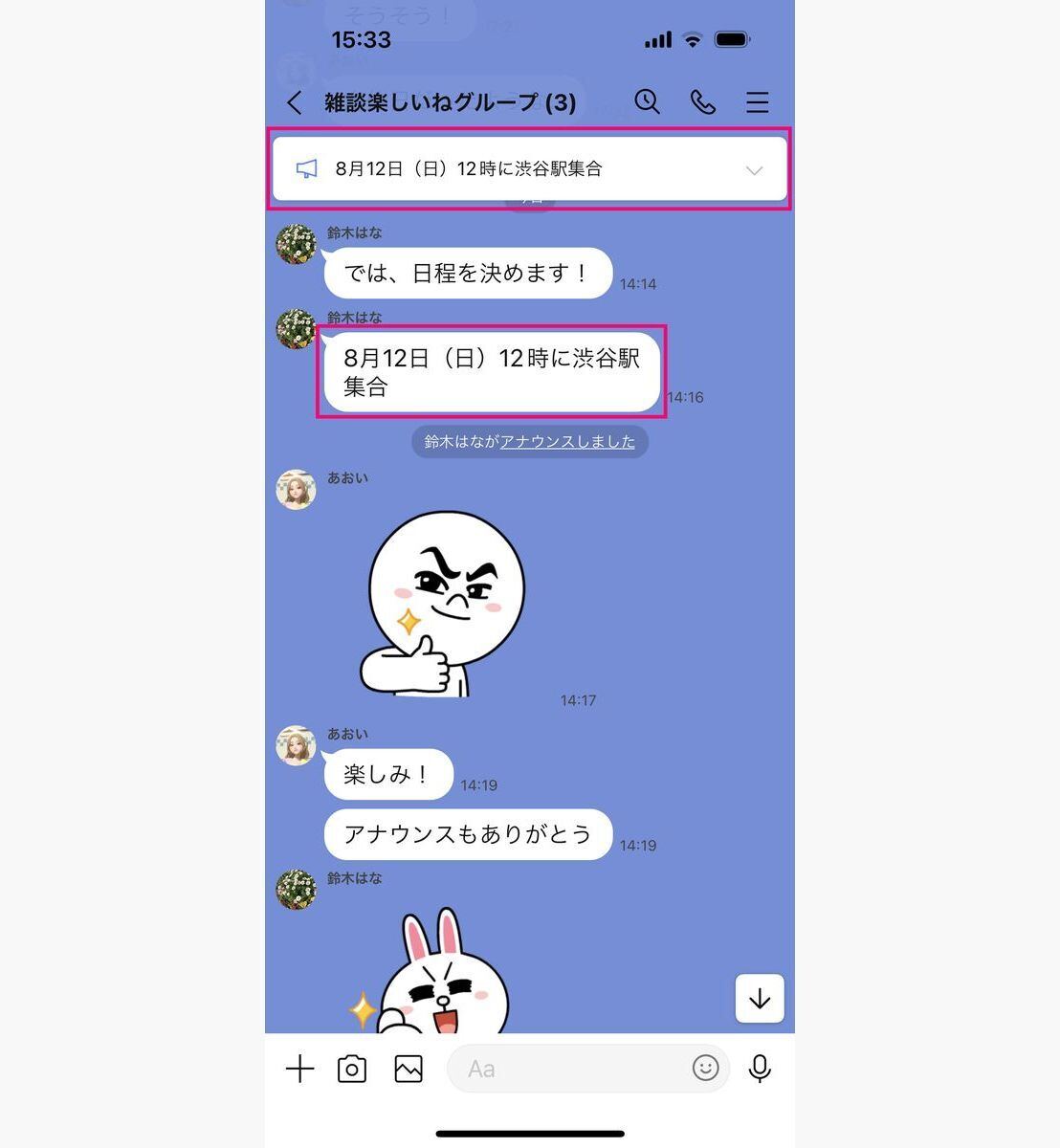
LINEにおける「アナウンス」とは、トークルーム内で交わされた特定のテキストメッセージを、画面の最上部に常に固定表示(ピン留め)しておく機能です。画面をどれほど下にスクロールして会話が進んでも、固定されたテキストはスピーカーマーク(メガホン)とともに上部に常駐するため、参加者全員が即座に重要な情報へアクセスできます。1対1のトークルームはもちろん、複数人のグループトークでも設定が可能です。
よく混同される機能として「トークのピン留め」や「ノート機能」が挙げられますが、これらは役割と影響範囲が根本から異なります。トークリストにおけるピン留めは、あくまで「自分自身の端末のトーク一覧で、特定の相手やグループを一番上に固定する個人設定」に過ぎず、相手の画面には何ら影響を及ぼしません。これに対してトーク内のアナウンス機能は、「トークルームに参加している全員の画面上部に同じメッセージを共有表示させる」という協調型のインターフェースを持ちます。
また、ストック型情報ツールである「ノート」が写真や長文、過去の記録全般をアーカイブする場所であるのに対し、アナウンスは「今まさに全員が即座に認知すべきフロー情報」を際立たせるためのショートカットとして位置付けられています。
| 機能名 | 影響範囲(誰の画面か) | プッシュ通知の有無 | 件数上限・保持期間 | 最適な用途・役割 |
|---|---|---|---|---|
| トークのアナウンス | 参加者全員のトーク画面上部 | なし(無音・ログなし) | 最大5件(手動解除まで永続) | 集合場所、緊急連絡、直近の持ち物など |
| トークリストのピン留め | 自分自身の端末のみ | なし | 上限なし(端末依存) | 頻繁に連絡を取る相手を最上段に置く |
| ノート機能 | 参加者全員の共有ストレージ | 投稿時に全員へ通知あり | 実質無制限(永続保存) | 写真アルバム、議事録、恒常的なルール |
| リプライ機能 | タイムライン上の引用表示 | 相手に通知が届く | 単発の会話ログとして流れる | 過去の特定の発言に対するピンポイント返信 |
LINEの公式仕様として、アナウンスに設定できるメッセージの上限は1つのトークルームにつき最大5件までです。5件の上限に達している状態で新しくアナウンスを追加すると、最も古い日付のアナウンスが自動的に押し出されて枠外へ外れる仕組みになっています。
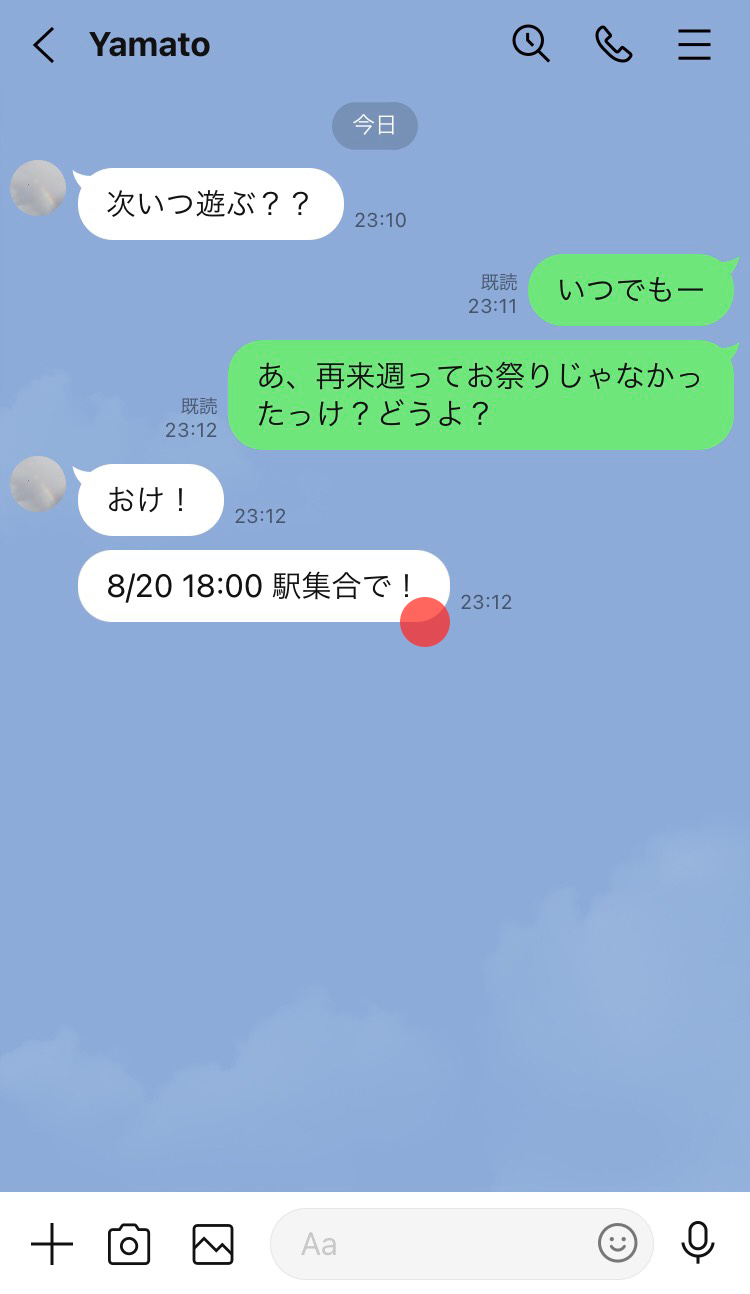
通知の仕組みと「消すと相手にバレる噂」の真偽を実態検証
「アナウンスを操作すると、相手のスマートフォンにポップアップやバナー通知が届くのではないか」という懸念は非常に多く聞かれます。結論から申し上げると、アナウンスを新規に設定した際も、解除した際も、プッシュ通知や通知音が鳴ることは一切ありません。また、トークタイムライン上に「〇〇がアナウンスを設定しました」「〇〇がアナウンスを解除しました」といったシステムメッセージ(ログ)が流れることもありません。
では、なぜネット上では「消すとバレる」という噂が後を絶たないのでしょうか。その背景には、「アナウンスを消す」という行為に内包される2種類の操作の違いが存在します。
アナウンスを画面から消そうとした際、LINEの画面上には「今後は表示しない」と「アナウンス解除」の2つの選択肢が現れます。この2つの処理の挙動が、噂の真実を握っています。
- 「今後は表示しない」を選択した場合:これは自分のスマートフォンの画面上だけでアナウンスを非表示にするローカル処理です。他のメンバーの画面にはアナウンスがそのまま固定され続けます。したがって、相手やグループメンバーに知られるリスクはゼロであり、誰にもバレません。
- 「アナウンス解除」を選択した場合:こちらはトークルーム全体から固定を解除するグローバル処理です。実行した瞬間、相手やグループメンバー全員のトーク画面上部からアナウンス枠そのものが消滅します。「誰が消したのか」という個人名付きのログは表示されないものの、固定されていたはずの重要連絡が突如として消えるため、「誰かがアナウンスを解除した」という事実は全員に一目瞭然で察知されます。
つまり、「誰が消したかというシステムログで身元が割れる」という意味ではバレませんが、「固定されていたはずの共有情報が消えたという物理的変化によって周囲に露見する」という意味において、噂は半分事実と言えます。
【図解・手順】LINEアナウンスの設定方法と正しい消し方・解除方法
実務で迷わないよう、アナウンスの設定手順と2通りの消し方、さらには折りたたみ表示の挙動について具体的に整理します。
1. メッセージをアナウンスに固定する手順
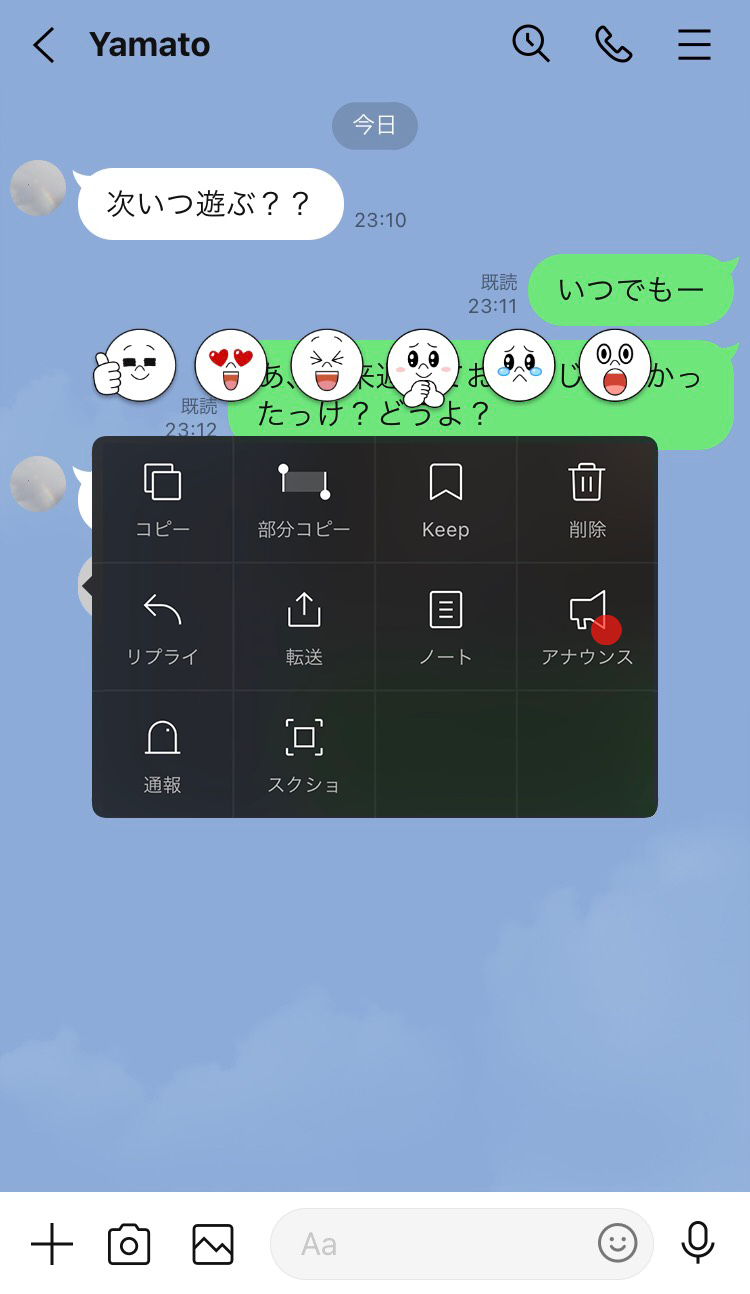
- トークルーム内で、固定したいテキストメッセージを指で長押しします。
- ポップアップ表示されるメニューから[アナウンス]をタップします。
- トーク画面の最上部にスピーカーアイコンとともに該当メッセージが固定表示されます。
固定されたアナウンスをタップすると、その発言が行われた過去のトーク位置までタイムラインが自動スクロールするため、前後の文脈を瞬時に確認できます。 (あわせて読みたい:【2026】山形の花火大会完全攻略!赤川・山形大の穴場と倍率の真相を追う)
2. 自分の画面だけから消す手順(非表示)
- 上部に表示されているアナウンス枠の右側にある「∨(下矢印)」アイコンをタップして展開します。
- 該当メッセージの横に表示される[今後は表示しない]をタップします。
- 自分の端末からのみアナウンスが消去されます(相手の画面には残ります)。
3. グループ全員の画面から完全に消す手順(アナウンス解除)
- 展開したアナウンス枠で、削除したいメッセージを左へスワイプ(または長押し)します。
- 赤文字で表示される[アナウンス解除]をタップします。
- 確認ダイアログが表示されたら実行を確定します。これでトークルーム全体から固定が完全に外れます。
なお、「アナウンスを消したいわけではないが、トーク画面が狭くなるので一時的に隠したい」という場合は、右端の矢印をタップして[最小化]を選択してください。メガホンマークの小さなアイコンのみに縮小され、トークの閲覧領域を広く確保できます。
LINEアナウンスができない原因と即効対処法
「メッセージを長押ししてもメニューにアナウンスが出てこない」「固定できない」というトラブルに直面した際、確認すべき技術的ボトルネックは主に4点あります。
原因1:テキストメッセージ以外のオブジェクトを選択している
アナウンス機能の対象となるのは、原則としてテキストメッセージのみです。スタンプ単体、写真・動画(単体送信されたもの)、ボイスメッセージ、位置情報データ、LINE通話の履歴などは、長押ししてもアナウンスのメニューが表示されません。画像やPDFなどの重要ファイルを上部に固定したい場合は、該当ファイルに関連するテキスト説明を添えてメッセージを送信し、そのテキスト部分をアナウンス登録する運用が求められます。
原因2:LINEアプリのバージョンが著しく古い・OSの不整合
端末のOSアップデートやアプリの自動更新を長期間停止している場合、最新のUI仕様とバッティングを起こしメニューが正常に描画されない事例が報告されています。App StoreまたはGoogle PlayストアからLINEアプリを最新バージョンに更新することで大半の不具合は解消されます。
原因3:LINE公式アカウントとの1対1トークである
企業や店舗が運用するLINE公式アカウントとのトークルームでは、ユーザー側からメッセージをアナウンス固定することはできません。これはLINEのプラットフォーム規約および公式アカウント専用APIの画面設計に依存する仕様制約です。
原因4:グループの権限設定と上限オーバーの誤認
LINEのグループトークにおけるアナウンス機能は、管理者権限の有無にかかわらず参加メンバー全員が平等に設定・解除できるオープンな仕様になっています。「自分には権限がないから設定できない」ということは通常発生しません。もし登録したはずのアナウンスが見当たらない場合、上限の5件を超えて他メンバーが新たなアナウンスを登録したことで、玉突き事故のように古いメッセージが押し出された可能性を疑う必要があります。
【実態検証】利用者の生の声から紐解くグループ内トラブルと心理的摩擦
SNSや大手質問投稿サイト(Yahoo!知恵袋等)を調査すると、アナウンス機能の利便性の裏で、人間関係における小さからぬ摩擦が生じている実態が浮き彫りになります。
「サークルの幹事として集合場所をアナウンスに固定したのに、翌日見たら誰かに勝手に解除されていた」「上司が登録した長文アナウンスが邪魔でトークが見づらいが、解除したら失礼に当たるのではないかとビクビクしている」「恋人との喧嘩の最中に過去の約束をアナウンスに晒され、精神的プレッシャーを感じた」といった声は後を絶ちません。
こうしたトラブルが生じる根本的な構造原因は、LINEアナウンスが持つ「強制的な画面占有性」と「匿名性」の二重構造にあります。
固定されたメッセージは、グループ内の全メンバーの視界に強制的に入り込みます。受信側の心理としては、「自分の自由な閲覧領域を他人の都合で奪われている」という無意識のストレス(心理的リアクタンス)が生じやすいのです。さらに、誰がアナウンスを設定したのか、そして誰がそれを解除したのかという実行者の名前がシステム上に刻まれない仕様が、グループ内の疑心暗鬼を生む土壌となっています。 (あわせて読みたい:博多春重ベイサイドの口コミ評判検証!絶賛の真相と失敗しない予約術)
一般に知られていない盲点とネットの誤解|誰が設定したかは本当に特定できないのか?
「アナウンスを設定した犯人を特定する方法はあるのか」という問いに対し、ネット上では様々な憶測が飛び交っていますが、技術的な事実関係を正確に切り分ける必要があります。
まず、「そのメッセージを最初に送信した人間」は誰でも特定できます。アナウンス枠をタップすれば発言元のメッセージにジャンプするため、送信者のアイコンと名前が即座に確認できるからです。
しかし、「その発言を誰がアナウンス枠に登録(ピン留め)したのか」という点については、LINEの内部データ上マスクされており、一般ユーザーが画面から特定する手段は存在しません。例えば、Aさんが送信した「明日は10時集合です」というメッセージを、後からBさんがアナウンスに設定した場合、他のメンバーから見えるのは「Aさんの発言が固定されている」という事実のみであり、Bさんが手を下したことは完全に不可視化されます。
この仕様を理解していないと、「固定した張本人がメッセージの発言者である」と短絡的に誤解され、不要な対人トラブルに発展するケースがあります。誰の発言であっても、誰でも自由にアナウンス化できるのが現行のシステム仕様です。
【プロの結論】アナウンス機能を使いこなすべき人・慎重になるべき場面の判断基準
家族社会学や組織コミュニケーションの観点において、デジタル空間における健全な距離感を維持するためには「心理的バウンダリー(境界線)」の設計が欠かせません。LINEアナウンスの利用においても、推奨される場面と避けるべき場面の明確な線引きが必要です。
- アナウンス活用が推奨されるケース(向いている利用法):
- 期日が明確に決まっているイベントの日時・集合場所の共有
- 飲み会や合宿における集金先の口座情報や持ち物リスト
- 一時的なWi-Fiパスワードやオフィスの解錠番号など、即時参照が求められる実務データ
- 上限は最大でも2〜3件程度に抑え、用件が済み次第速やかに設定者自身が解除する運用
- アナウンス利用に慎重になるべきケース(避けるべき利用法):
- グループの恒久的な規則や社内マニュアル(→ノート機能を活用すべき領域)
- 特定の個人に対する注意・苦言や、プライベートな感情を含む発言(相手に晒し上げの恐怖を与えるリスク)
- 5件の上限いっぱいにテキストを常時埋め尽くす行為(メンバーの画面スクロールを阻害し、反感を買う要因となる)
【ライン アナウンス と は】に関するよくある質問(FAQ)
Q1:アナウンスを設定したとき、相手のスマホに通知や履歴は残りますか?
A1:プッシュ通知、通知バナー、着信音、トーク画面上のシステムログなどは一切発生しません。完全にサイレントで画面上部に固定されます。
Q2:一度「今後は表示しない」を押して消したアナウンスを、もう一度自分の画面に再表示させることはできますか?
A2:一度「今後は表示しない」で非表示にしたユーザーの端末では、自力でそのアナウンスを再表示させることは原則できません。どうしても再表示させたい場合は、他のメンバーに一度「アナウンス解除」を行ってもらい、再度メッセージを長押しして「アナウンス」に設定し直してもらう必要があります。
Q3:グループのアナウンスを管理者だけが設定・解除できるようにロックする権限設定はありますか?
A3:2026年現在の通常LINEグループ(OpenChatを除く通常の友だちグループ)においては、アナウンスの編集権限を制限する機能はありません。グループに参加している全員が自由に設定・解除できる仕様です。権限管理を厳格に行いたい大規模なコミュニティ運営では、管理者権限が細かく制御できるLINE OpenChat(オープンチャット)の利用を推奨します。
Q4:アナウンスに固定できるメッセージの文字数に制限はありますか?
A4:送信されたメッセージ全文がアナウンスの対象になりますが、最上部の帯状スペースに一度にプレビュー表示されるのは冒頭の数十文字程度です。枠をタップして展開することで長文も全文閲覧可能ですが、視認性を考慮すると要点を凝縮した短文を固定するのが効果的です。
まとめ:仕様を正しく理解して心地よい距離感を保つ
LINEのアナウンス機能は、流動的でログが流れやすいチャット空間において、重要情報の視認性を劇的に向上させる極めて強力なツールです。しかしその手軽さゆえに、通知の仕様や「消去時の挙動(今後は表示しない vs 解除)」を曖昧なまま操作してしまうと、不用意な誤解や人間関係の摩擦を引き起こしかねません。
誰の画面にどう反映されるのかというインターフェースの本質を把握し、「自分だけ隠すときは非表示」「全員で用件が終わったときは解除」という使い分けを徹底すること。そして、相手の画面領域を借りているという配慮を忘れずに運用することこそが、ストレスフリーで円滑なデジタルコミュニケーションを築くための確かな鍵となります。 (あわせて読みたい:そのシミ実は肝斑?専門医が明かす見分け方と悪化を防ぐ治療真相) (出典: ライン アナウンス と は(Yahoo!ニュース))
毎日更新されるトレンド情報を分析・発信中。役立つ裏技やおすすめ情報を分かりやすく紹介します。