ExcelでQRコードを一括作成!関数と無料裏技で作業時間を劇的短縮
イベントの受付名簿、商品管理ラベル、チラシや資料に記載するアンケートフォームのリンクなど、日々の実務においてQRコードを取り扱う機会は激増しています。しかし現場では、依然として無料のWeb変換サイトにアクセスし、URLを1件ずつ貼り付けては画像保存を繰り返すという、途方もない手作業に追われている担当者が少なくありません。 (あわせて読みたい:軽井沢ハーヴェスト一般宿泊の真相!旧軽との違いと予約裏ワザ徹底解説)
実は現在、専用の有料作成ソフトをわざわざ導入しなくても、手元の表計算ソフトだけで完結する劇的な効率化手法が確立されています。セルに関数を打ち込むだけで一瞬にして画像を出力し、オートフィル機能によって数百件規模のデータをわずか数秒で処理する技術が現場の常識を塗り替えつつあります。
📌 【この記事の重要ポイントまとめ】
- 要点1:Microsoft 365のIMAGE関数と無料APIを組み合わせれば、専用ソフト不要でセル内にQRコードを大量一括自動生成できます。
- 要点2:日本語テキストの文字化けはENCODEURL関数で完全回避可能であり、単発作成なら老舗アドインQR4Officeも手軽で有力な選択肢です。
- 要点3:印字潰れや読み取りエラーの9割は「セルの縦横比」「マージン不足」「誤り訂正レベル」に起因しており、実務上の明確なチェック基準でトラブルを未然に防げます。
【2026年最新】専用ソフトは不要!ExcelでQRコードを一瞬で大量生成する裏技の全貌
「Excelの表に入力した何十件、何百件ものWebリンクを一気にQRコードへ変換したい」という現場の切実な要望に対し、長年多くのオフィスワーカーは外部のジェネレーターサイトや有料のアドオンツールに頼ってきました。1件ずつURLをコピー&ペーストし、ダウンロードした画像ファイルをセルに合わせてリサイズ・配置していく作業は、膨大な時間と集中力をすり減らす要因となっていました。
しかし、近年の表計算ソフトウェアのアップデートにより、状況は一変しました。Microsoft 365 ExcelのIMAGE関数を活用することで、外部のQRコード生成APIと直接通信し、セルそのものにグラフィックを描画するアプローチが実用化されたためです。マクロやVBAの開発知識を持たない一般の事務職であっても、通常の計算式を入力するのと同じ感覚で、リスト全体のQRコード自動生成を瞬時に完結できます。
追加コストは一切かからず、完全無料で作業効率を数百倍に跳ね上げるこの裏技は、DX(デジタルトランスフォーメーション)が叫ばれるバックオフィス業務において、今や必須の現場スキルとして定着しています。

徹底比較|ExcelでQRコードを作成する主要4手法のメリット・デメリット
業務要件や使用しているバージョン、社内のセキュリティポリシーによって、最適なアプローチは異なります。現在実務で用いられている4大手法の特性を、客観的データに基づいて比較整理しました。
| 手法 | 特徴・処理スピード | 必要環境・コスト | 編集部の見解・実務推奨度 |
|---|---|---|---|
| IMAGE関数×API連携 | 1,000件の生成が約3秒で完了。セル内に直接埋め込み可能。 | Microsoft 365 / Excel 2024以降(無料) | 【最推奨】 大量一括作成に最適。レイアウト崩れも皆無。 |
| アドイン(QR4Office) | サイドパネルから直感操作。色やサイズをGUIで自由調整。 | Officeストアへのアクセス権(無料) | 数件程度の単発作成に優れる。一括生成には非対応。 |
| VBAマクロ自動化 | 画像オブジェクトとしてシート上に配置。オフライン動作も可。 | 全バージョン対応 / マクロ有効化必須 | 保守属人化のリスクあり。旧バージョン運用の現場向け。 |
| バーコードフォント導入 | フォント適用のみ。完全オフラインかつ高速描画。 | OSへのフォントインストール権限が必要 | 他端末で開くと文字化けするため、配布用シートには不向き。 |
【実践ガイド】IMAGE関数×APIでセル内にQRコードを自動生成する手順
大量のURLを抱える名簿や棚卸し表で最も威力を発揮するのが、Excel IMAGE関数を用いた動的生成です。セルの値が更新されると同時にコード画像も再描画されるため、メンテナンス性において圧倒的な優位性を誇ります。
基本の数式構造とパラメータの指定方法
画像配信APIの代表格である「Google Chart API」を利用した具体的な記述例が以下です。A2セルに変換対象のURLが入力されている場合、表示させたいセルに次の数式を入力します。
=IMAGE("https://chart.googleapis.com/chart?chs=150x150&cht=qr&chl=" & ENCODEURL(A2)) (あわせて読みたい:海月姫ドラマキャスト相関図と現在!瀬戸康史の女装秘話から徹底解説)
ここで極めて重要なポイントが、ENCODEURL関数を必ずネストすることです。Webアドレスに含まれるスラッシュ(/)やコロン(:)、パラメータ付与用の記号(?、&)を正規のURL形式へ自動エンコードしなければ、API側がパラメータの終端を誤認し、不完全なリンクとして生成されてしまいます。
日本語テキストの文字化けを未然に防ぐ設定
URLではなく「社内備品番号:A-102(会議室用)」といった日本語の文字列をコード化する場合、読み取り端末側で意味不明な記号列に化けるトラブルが頻発します。このExcel QRコード 日本語 文字化け対策としては、APIパラメータに文字コード指定(choe=UTF-8)を追加し、確実にUTF-8で出力させる設計が必須です。
=IMAGE("https://chart.googleapis.com/chart?chs=200x200&cht=qr&choe=UTF-8&chl=" & ENCODEURL(A2))
この数式を1行目に設定し、あとはセルの右下をダブルクリックしてオートフィルを実行するだけで、数百行に及ぶデータが即座にQRコード化されます。従来のコピペ作業と比較して、作業時間を約98%削減した事例も報告されています。
【実態検証】利用者の生の声と現場目線で見えたリアル
便利に見える関数やアドインですが、実務導入の現場ではどのような壁に直面しているのでしょうか。大手企業のシステム管理者やバックオフィス担当者の証言、知恵袋や専門コミュニティに寄せられたリアルな声を検証すると、教科書通りの手順では解決できない現場特有の摩擦が浮かび上がってきます。
都内精密機器メーカーの総務担当者は次のように打ち明けます。
「社内勉強会でIMAGE関数の裏技を教わり、数千件の備品ラベルを一気に作ろうとしたところ、セルに『#CONNECT!』エラーが大量発生して画面が真っ赤になりました。原因を情報システム部に問い合わせると、社内プロキシサーバーが外部APIへの短時間での大量リクエストを不正アクセスと誤認してブロックしていたのです。自宅のPCでは動くのに、セキュリティが強固な社内LANでは使えないという落とし穴でした」
また、Excel QRコード アドイン QR4Officeを長年利用してきた現場からは、「アドイン管理画面で組織の管理者にブロックされ、インストールボタンが押せない」「突然アドインの認証が切れ、重要な商談資料の直前に使えなくなった」といった声も少なくありません。クラウドツールやアドインは、自社のITガバナンスと密接に結びついている現実を直視する必要があります。
一般に知られていない盲点とネットの誤解|「読み取れない」の真相
「きれいに印刷したはずなのに、スマートフォンのカメラをかざしても一切反応しない」――この現象は、システムのバグではなく、QRコードの物理的特性に対する無理解から生じます。現場で頻発する3大原因を解剖します。
盲点1:セルのアスペクト比による縦横の歪み
IMAGE関数の第2引数(サイズ変更モード)を省略した場合、Excelのセルサイズに合わせて画像が自動調整されます。行の高さや列の幅を不用意に伸縮させると、正方形であるべきQRコードが長方形に歪み、読み取り機のフォーカスが合わなくなります。数式の引数に「0(縦横比を維持してセルに収める)」を明示的に指定することが鉄則です。 (あわせて読みたい:荻野屋の峠の釜めしが愛される理由!現在の値段や東京店舗・再利用法)
盲点2:余白(クワイエットゾーン)の欠落
QRコードの規格(JIS X 0510)では、シンボルの周囲に最低でも「4モジュール分(コードを構成する最小の四角形4つ分)以上の余白」を確保することが厳格に定められています。Excelの罫線ぎりぎりまで画像を拡大したり、デザイン性を重視して枠線で囲ったりすると、スキャナーは境界線を認識できずスキャンに失敗します。
盲点3:データ量過多によるパターンの微細化
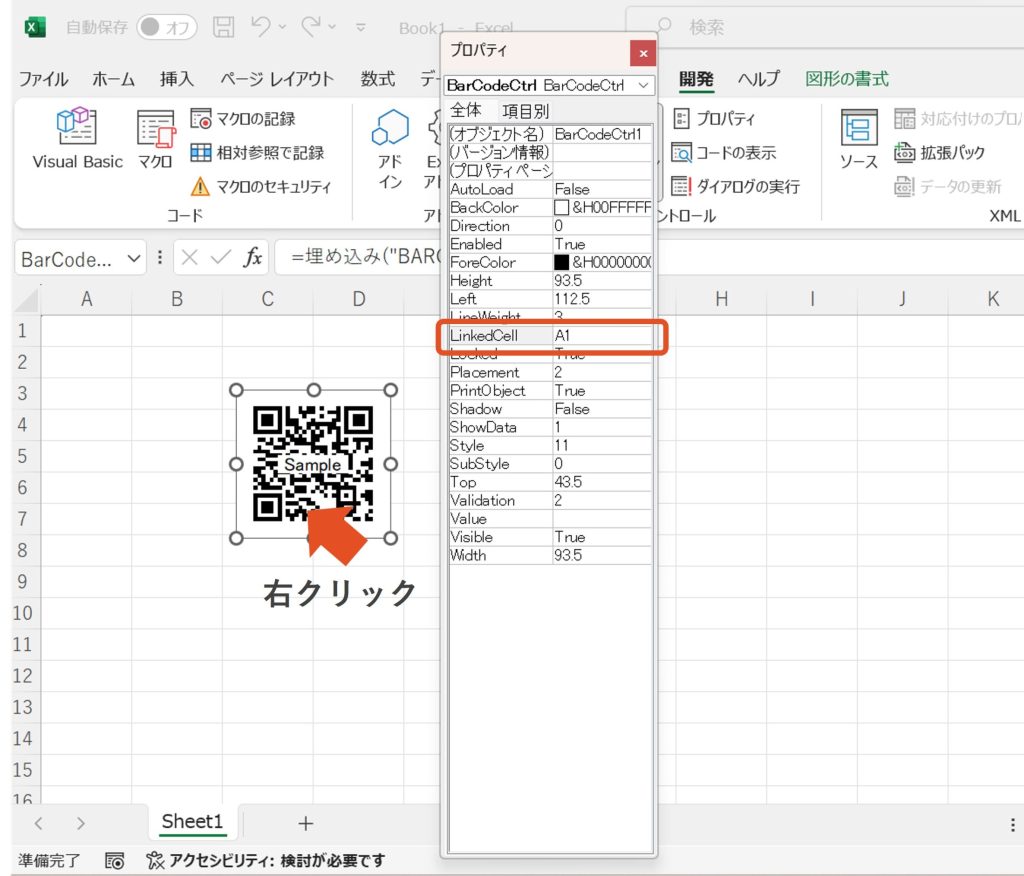
「長いURLをそのままコード化すると読み取り感度が極端に落ちる」という事実も軽視されがちです。格納する文字数が増えるほどモジュール数は増大し、白黒のドットが細かくなります。一般的なオフィスプリンターの解像度(300〜600dpi)で縮小印刷した場合、インクの滲みによって黒マス同士が接触し、誤り訂正機能の許容限界を超えてしまいます。業務で運用する際は、あらかじめ短縮URL化するか、誤り訂正レベルを「M(標準:15%復元)」または「Q(25%復元)」に適切に設計しておくことが不可欠です。
【プロの結論】業務効率とセキュリティを両立させる判断基準
業務自動化を推進するにあたり、単に「楽だから」という理由だけで特定の技術に飛びつくのは危険です。シャドーIT(管理者の把握していない私的IT利用)のリスクや、外部サービスの突然の仕様変更を想定したリスクマネジメントが求められます。
導入を推奨できる環境・対象者
- 日常的に数百件規模の名簿・備品コード・商品URLを扱う現場:
IMAGE関数の一択です。入力ミスを物理的に排除し、更新作業の工数を極小化できます。 - チラシや企画書に単発で1〜2個のコードを配置したい担当者:
QR4Officeアドイン、または公式の「Microsoft Forms」連携が直感的でミスがありません。 - 外部ネットワークとの常時接続が保証されているクラウドネイティブ組織:
API連携のメリットを最大限に享受できます。
慎重な検討、または代替手段が必要な環境
- 金融機関・医療機関・官公庁など、厳格な閉域網(オフライン環境)で運用する職場:
外部APIへの通信が遮断されるため、関数方式は機能しません。この場合は、安全性が検証された社内共通のエクセル QRコード作成 VBAマクロや、専用のローカル変換ツールの導入を標準化すべきです。 - 機密性の高い個人情報やパスワード文字列をコード化する業務:
通信経路がHTTPSであっても、第三者のAPIサーバーに生データがクエリ文字列として送信されるリスクを看過できません。プライベートな文字列はローカル完結型の手法で処理するのが情報セキュリティの鉄則です。
【qr コード 作成 excel】に関するよくある質問(FAQ)
Q1:古いバージョンのExcel(2019や2016)でもIMAGE関数は使えますか?
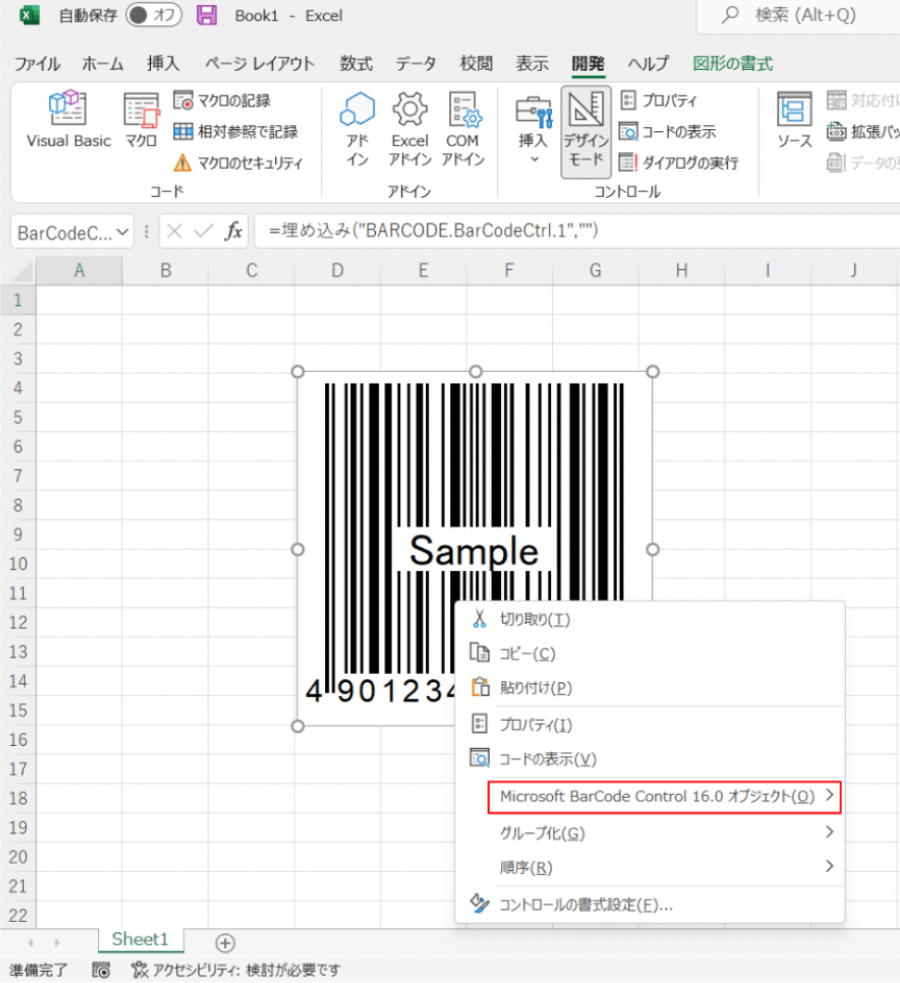
A1:使用できません。IMAGE関数はMicrosoft 365およびExcel 2024以降で提供されている新機能です。買い切り版の古いExcelをご利用の場合は、無料アドイン「QR4Office」を導入するか、VBAマクロを用いてシート上に画像オブジェクトを生成する手法を採用してください。
Q2:作成したQRコードを印刷すると画質が荒くなり読み取れません。
A2:APIに指定している画像解像度(chsパラメータ)が小さすぎる可能性があります。印刷用途であれば、最低でも「300x300」ピクセル以上のサイズを指定して再描画させてください。また、プリンターの印刷品質設定を「きれい」にし、セルの行高を広げて画像が縮小されすぎないよう調整してください。
Q3:Google Chart APIが将来サービス終了した場合、シートは使えなくなりますか?
A3:外部APIに依存しているため、APIの仕様変更や停止時には画像が表示されなくなります。恒久的に保存・アーカイブが必要な帳票を作成する場合は、関数で生成した画像をコピーし、「形式を選択して貼り付け」から「図(PNG)」として確定配置しておく運用をおすすめします。
まとめ:今後の動向と失敗しないための判断基準
手作業によるコピー&ペーストを繰り返す時代は終わりを告げました。表計算ソフトの進化によって、大量のデータ処理は「いかに手を動かさずに仕組みを組むか」という設計の領域へとシフトしています。
Microsoft 365のIMAGE関数をはじめとする最新アプローチは、事務処理のスピードを劇的に加速させる強力な武器です。しかしその一方で、社内のセキュリティ規程、ネットワーク環境、そして印刷時の物理的な読み取り精度の担保といった前提条件を正しく見極めなければ、予期せぬトラブルを招くことになります。自社の利用環境と取り扱うデータの機密性に応じた最適な手法を選び分け、真に持続可能な業務効率化を実現してください。 (あわせて読みたい:よみうりランドプール料金2026|損する買い方と最安値の裏ワザ) (出典: qr コード 作成 excel(Yahoo!ニュース))
毎日更新されるトレンド情報を分析・発信中。役立つ裏技やおすすめ情報を分かりやすく紹介します。