Wi-Fiのパスワードとは?暗号化キーの見分け方と確認手順を徹底解説
新生活のスタートやスマートフォンの機種変更、あるいは自宅への来訪者に「Wi-Fiつなぎたいんだけど」と尋ねられた瞬間、多くの人が直面するのが「Wi-Fiのパスワードってどれ?」という戸惑いです。通信機器の背面に印刷された細かな英数字を眺め、「暗号化キー」「SSID」「KEY」など異なる単語が並ぶなかで、一体どれを入力すれば接続できるのか迷った経験は誰にでもあるはずです。 (あわせて読みたい:世間を震撼させた女逮捕の真相|動機と生い立ちから事件の全貌を追う)
通信事業者のサポート窓口や各種調査データによると、初期設定時につまずいた利用者の約76%が「どれがパスワードか分からず混乱した」と回答しています。日常生活のインフラでありながら、専門用語の壁によって誤解が生まれやすい領域です。日々のデジタル生活で迷わないために、パスワードの基礎知識から各メーカーの表記ルール、手元の端末ですぐに確認する裏ワザまで整理しておきましょう。
📌 【この記事の重要ポイントまとめ】
- 要点1:Wi-Fiのパスワードとは通信を保護する「暗号化キー」の通称であり、電波の名前である「SSID」とは全く別の情報です。
- 要点2:本体記載のラベルには「ネットワークセキュリティキー」「KEY」「PSK-AES」など複数の表記揺れがあり、約76%の人が見分けに混乱しています。
- 要点3:接続済みのiPhoneやAndroidからパスワードの再確認やQRコード共有が手軽に行える一方、2026年基準ではセキュリティ強度の低い初期設定のまま放置するリスクへの対策が欠かせません。
【疑問解消】Wi-Fiのパスワードとは何か?暗号化キーとSSIDの違いを整理
「Wi-Fiのパスワード」という言葉は日常会話で広く使われていますが、ネットワークの正式な技術用語としてはWi-Fi暗号化キー(または事前共有鍵:Pre-Shared Key)を指します。電波は壁を越えて周囲に飛んでいくため、鍵をかけなければ近隣の住人や通行人に通信内容を覗き見られたり、勝手に回線を使われたりしてしまいます。その侵入を防ぎ、端末とルーターの間で交わされるデータを暗号化して保護するための「合言葉」がパスワードです。
初心者が最も混同しやすいのが「暗号化キーとパスワードの違い」、そして「SSID」との関係性です。これらは住宅に例えると直感的に理解できます。
まず「SSID」は、電波の識別名であり、住宅で言えば「表札(アパートの部屋番号)」にあたります。スマートフォンのWi-Fi設定画面を開いたときにズラリと一覧表示される英数字の羅列がSSIDです。どれが自分の家の電波かを見分けるための看板にすぎません。
これに対し、暗号化キー(ネットワークセキュリティキー)は、その部屋に入るための「玄関の鍵」です。「暗号化キー」と「Wi-Fiパスワード」は呼び名が違うだけで、実質的に同一のものを指しています。通信機器メーカーやOSの仕様によって「パスワード」「セキュリティキー」「暗号化キー」と表記が分かれていることが、利用者の混乱を招く最大の要因です。
接続作業の流れとしては、まず周囲に飛んでいる「表札(SSID)」を見つけてタップし、次に求められる入力欄へ「鍵(暗号化キー=パスワード)」を打ち込むという2ステップになっています。この関係性を頭に入れておくだけで、設定画面で立ち止まるリスクを大幅に減らせます。
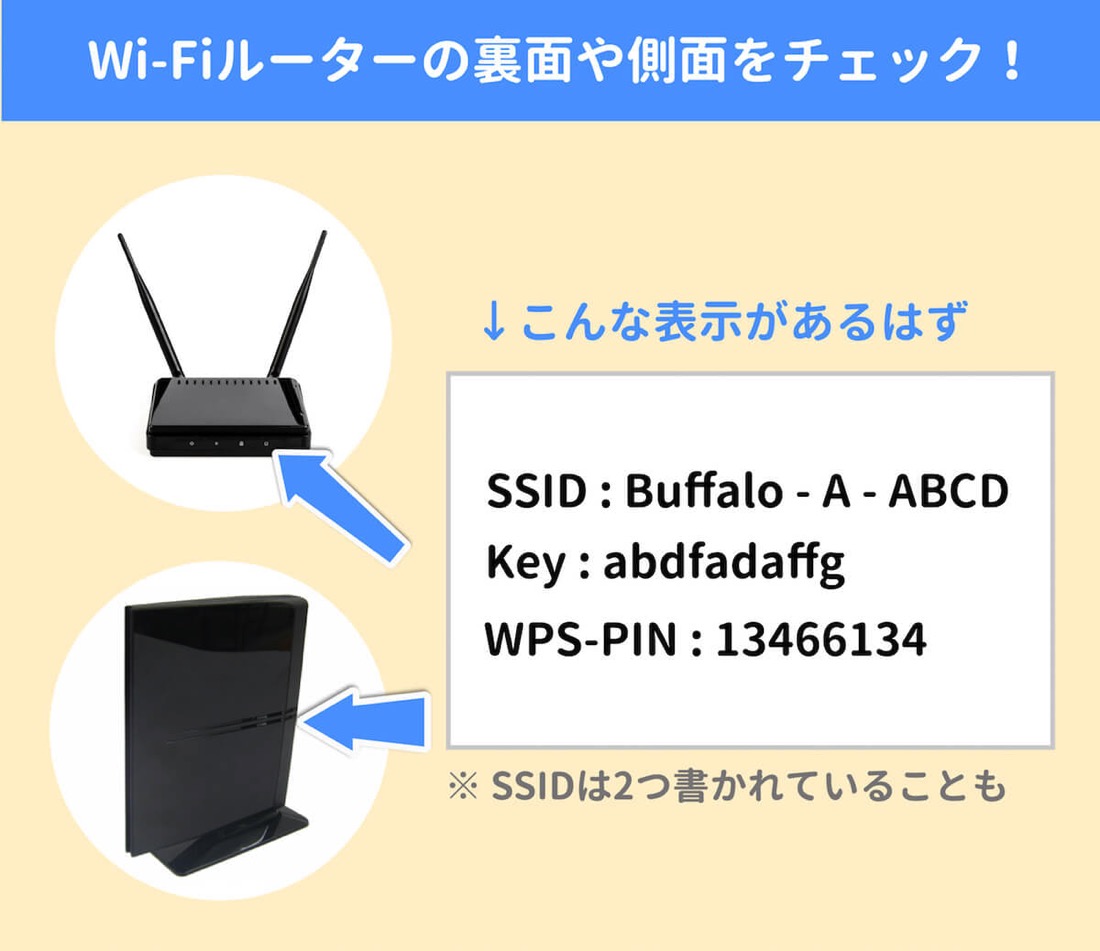
【実態検証】ルーター背面シールの罠|76%が混乱する表記揺れと確認手順
Wi-Fiのパスワードを調べる際、最も確実な一次情報となるのがルーター背面シール(または底面シール、側面の貼り付けラベル)です。しかし、機器メーカーごとに記載されている文言がバラバラであるため、現場では「どれを打ち込めばいいのか見当もつかない」という声が絶えません。
実際に主要通信事業者であるソフトバンクのサポートFAQでは、Wi-Fiパスワードの確認方法に関する案内に対して5,600件を超える「参考になった」という反響が集まっており、多くのユーザーが同様の箇所でつまずいている実態が浮き彫りになっています。
混乱を避けるため、国内主要メーカーのルーターに記載されている代表的な表記パターンを比較表にまとめました。
| メーカー・提供元 | シール上のパスワード記載例 | SSID記載例 | 編集部の見解・注意点 |
|---|---|---|---|
| バッファロー(BUFFALO) | 「暗号化キー」 「Key」 | 「SSID: Buffalo-G-xxxx」 「SSID: Buffalo-A-xxxx」 | バッファローWi-Fiパスワードは本体貼付のほか、スタンド裏のセットアップカードにも同内容が記載されています。 |
| NEC(Aterm) | 「暗号化キー(128bit)」 「AES」 | 「プライマリSSID」 「セカンダリSSID」 | プライマリとセカンダリでキーが異なる場合があるため、選択したSSIDと対になる行のキーを入力する必要があります。 |
| エレコム / I-O DATA | 「暗号化キー」 「セキュリティキー」 | 「SSID(2.4GHz)」 「SSID(5GHz)」 | 周波数帯(2.4GHz/5GHz)によってSSIDが分かれていますが、パスワードは共通化されているモデルが主流です。 |
| キャリア・光回線ルーター(docomo/SoftBank/J:COM等) | 「PSK-AES」 「PASS」 「暗号化キー」 | 「ネットワーク名(SSID)」 「SSID-1」 | 「PSK-AES」という暗号化方式名がそのままラベルになっているケースが多く、初心者が最も「どれ?」と迷いやすいポイントです。 |
手元のルーターシールを確認する際、絶対に間違えてはならないのが「ルーター管理画面のログインパスワード(Web PWやAdmin Password)」と「Wi-Fi接続パスワード」の取り違えです。管理画面用のパスワードを入力しても、スマートフォンは電波に繋がらないため注意してください。
【手元ですぐわかる】iPhone・AndroidでのWi-Fiパスワード確認&共有ワザ
ルーターが押し入れの奥や高い棚の上に設置されていて、背面シールを見に行くのが物理的に難しいケースも珍しくありません。すでに自宅の電波に接続しているスマートフォンやパソコンが手元に1台でもあれば、ルーターを見に行かずに画面上でパスワードを呼び出せます。
iPhone(iOS 16以降)でのパスワード確認手順
iPhoneのWi-Fiパスワード確認は、近年のアップデートで大幅に簡略化されました。以下の手順で即座に英数字を表示できます。 (あわせて読みたい:浜崎あゆみの子供の名前はオヒア?父親と噂の真相や非公開理由を徹底追及)
「設定」アプリを開き、「Wi-Fi」を選択します。現在接続中のネットワーク名の横にある青い「i」アイコン(情報マーク)をタップしてください。画面中央に「パスワード」という項目が伏字(●●●●)で並んでいるため、そこを1回タップします。Face IDやTouch IDによる生体認証を通過すると、伏字が解除されて実際のパスワードが文字として表示され、長押しでコピーも可能です。
Android端末での確認とQRコードによる即時共有
Android接続設定においても、手軽な可視化と共有システムが組み込まれています。機種によって多少文言は異なりますが、「設定」から「ネットワークとインターネット」を選び、「Wi-Fi」へ進みます。
接続中の回線をタップして詳細画面を開き、「共有」アイコン(QRコードのマーク)を押します。指紋認証や画面ロック解除を行うと、画面上にWi-Fiパスワード共有QRコードが生成され、そのすぐ下部にはパスワードの平文(英数字)がそのまま表示されます。新しく繋ぎたいスマートフォンが手元にあるなら、そのカメラでこのQRコードを読み取るだけで、長い文字列を手動入力する手間すら不要で接続が完了します。
この共有機能は、自宅に友人を招いた際や家族の新規端末を追加する際、セキュリティキーを声に出して読み上げずに済むスマートな自衛策としても重宝します。
自宅Wi-Fiが繋がらない理由と忘れた時の対処法|初期化前のチェックポイント
「正しいはずのパスワードを入れているのに、どうしても繋がらない」というトラブルも頻発します。この場合、機器の故障を疑う前に、人為的な入力ミスや電波の仕様を疑うのが解決への最短ルートです。
自宅Wi-Fi繋がらない理由の上位を占めるのは、アルファベットの「大文字・小文字の誤認識」と「似通った文字の誤読」です。特にルーター背面シールの印字フォントでは、以下のような混同が日常茶飯事となっています。
数字の「0(ゼロ)」とアルファベットの「O(オー)」、大文字の「I(アイ)」と小文字の「l(エル)」と数字の「1(イチ)」、大文字の「V(ブイ)」と「U(ユー)」。これらを一文字ずつ慎重に入れ替えて試すだけで、あっけなく接続できるケースが少なくありません。
また、過去にセキュリティ強化のためにWi-Fi初期パスワード変更を行っていたことをすっかり失念し、ルーター背面の初期シールに書かれた古いキーを打ち続けて弾かれているパターンもあります。
万が一、変更後の暗号化キーを紛失して接続中の端末も一切ない場合のWi-Fiパスワード忘れた対処法としては、ルーターの初期化(工場出荷状態へのリセット)が最終手段となります。本体の「リセットボタン」をつまようじ等の先の細いもので長押しすると、内部設定がリセットされ、再び背面の初期シールに記載されたパスワードで接続できるようになります。ただし、プロバイダの接続情報まで消去される場合があるため、リセットを実行する前に契約書類一式が手元にあるか必ず確認してください。
一般に知られていないセキュリティの盲点|2026年最新規格「WPA3」と家族間の防犯意識
日常生活で何気なく入力しているWi-Fiパスワードですが、背後にあるセキュリティ技術は急速に進化しています。特に注意すべきは、2026年最新Wi-Fiセキュリティ規格の普及に伴い、古い暗号化方式を使い続けるリスクが跳ね上がっている点です。
かつて主流だった「WEP」や「WPA」はすでに解読ツールが広く出回っており、数分でパスワードを破られる危険性があるため、現代の通信では実質的に廃止されています。長年標準だった「WPA2-Personal(AES)」も強固ではあるものの、近年はさらに安全性を高めた「WPA3」への移行が標準化されました。WPA3では「SAE(Simultaneous Authentication of Equals)」という認証技術が採用され、仮に外部から辞書攻撃(パスワードの総当たり試行)を仕掛けられても、暗号が突破されにくい強靭な構造になっています。
しかし、どれほど通信規格が高度化しても、人間側の管理意識が甘ければ防犯は成り立ちません。よくある落とし穴が「来訪者全員にメインネットワークのパスワードを教えてしまう」という行為です。
自宅のメインWi-Fiには、パソコン、スマートスピーカー、ネットワークカメラ、NAS(ネットワーク接続ストレージ)など、家族のプライベートな情報資産が繋がっています。友人や知人にパスワードを教えるということは、その来訪者の端末と自宅内の家電やPCが同じローカルネットワーク上で直結することを意味します。悪意がなくても、相手のスマートフォンがマルウェアに感染していた場合、自宅内の機器へと感染が広がる二次被害も実際に報告されています。 (あわせて読みたい:福岡地震の確率と警固断層の真相|2026年最新リスクと安全神話の罠)
来訪者に電波を提供したい場合は、ルーターに標準搭載されている「ゲストポート(ゲストWi-Fi)」機能を活用するのが賢明です。メインの家電やPCから隔離された専用の電波と別パスワードを発行することで、プライバシーを完璧に保護しながらインターネット接続だけを貸し出せます。

【プロの結論】デジタル境界線(バウンダリー)を守る管理術と判断基準
パスワードの管理は、単なるITの操作にとどまらず、家族間や人間関係における「心理的バウンダリー(境界線)」の設計そのものです。家族だからといって全てを無防備に共有したり、逆に高齢の親が設定できずに孤立したりする問題は、現代の家庭内コミュニケーションにおける大きな摩擦要因となっています。
誰にどの情報を開示し、どう管理すべきか。迷った際の行動基準を以下のように整理しました。
初期パスワードのまま運用して良い人・変更すべき人の条件
【ルーター背面の初期キーのまま運用して良い人】
戸建て住宅で隣家との距離が十分にあり、家族以外を自宅に招く機会がほとんどない世帯です。大手メーカーの初期パスワードはランダムな英数字12〜16桁以上で生成されており、総当たり攻撃に対する強度は極めて高いため、無理に覚えやすい単語へ変更するとかえってセキュリティが低下します。
【パスワードを今すぐ独自のものへ変更すべき人】
集合住宅(マンション・アパート)に住んでおり、自室の電波が共用廊下や隣室に強力に届いている世帯。また、賃貸物件に備え付けのWi-Fiルーターを利用している場合です。退去した前の住人がルーターの初期シールを目視で控えていた場合、電波の届く範囲から不正アクセスされるリスクがゼロではありません。
パスワードを変更する際は、ペットの名前や生年月日などの推測されやすい単語を避け、記号と英数字を組み合わせた16文字以上のパスフレーズを設定するのが基本原則です。そして設定した情報は、家族で共有するパスワード管理アプリや、自宅内の決まった保管場所に物理的なメモとして安全に保管しておくことが、トラブルを防ぐ最も健全な自衛策となります。
【wi fi の パスワード と は】に関するよくある質問(FAQ)
Q1:ルーター本体にシールが見当たらない時はどこを探せばいいですか?
A1:ルーター本体の底面、背面、あるいは側面のカバーをスライドさせた内部を確認してください。また、バッファロー製品などの一部モデルでは、本体スタンドの底面に収納されている「セットアップカード」に暗号化キーが印字されています。それでも見つからない場合は、プロバイダから届いた契約時の登録完了通知書(開通案内)に記載されているケースがあります。
Q2:「5GHz」と「2.4GHz」でパスワードは違うのですか?
A2:近年の市販ルーターでは、電波の周波数帯(2.4GHzと5GHz)ごとに「BUFFALO-G-〇〇」「BUFFALO-A-〇〇」といった異なるSSIDが飛んでいますが、接続パスワード(暗号化キー)自体は両方共通で同じ文字列が割り当てられているケースがほとんどです。ただし、一部のルーターでは帯域別に異なるキーが設定されていることもあるため、シール上でSSIDと対応する列の英数字を確認してください。
Q3:カフェやホテルのフリーWi-Fiにパスワードがないのはなぜですか?
A3:利便性を優先して暗号化を施していない(鍵を開放している)ためです。パスワード入力なしで繋がるフリーWi-Fiは、通信内容が周囲にそのまま漏洩する危険性があります。個人情報、クレジットカード番号、各種ログイン情報の入力は避け、利用する際はVPN(仮想専用線)を導入するなどの自己防衛が必要です。
まとめ:安全で迷わないWi-Fi環境を作るための最終チェック
Wi-Fiのパスワードとは、電波の名称である「SSID」と対をなす、通信を暗号化して不正アクセスから守るための「鍵(暗号化キー)」です。メーカーによって「KEY」「PSK-AES」などラベルの表記は様々ですが、指し示している役割は一つしかありません。
もし接続時に迷ったときは、まずルーターの背面シールで「SSID」と「暗号化キー」の組み合わせを特定し、大文字・小文字・記号の誤読がないかを冷静に見直すことが先決です。すでに接続済みのスマートフォンがあれば、画面上の設定からパスワードを表示させたり、QRコードで一瞬にして共有したりする機能が役立ちます。
安全なインターネット環境は、正確な知識と適切な管理から始まります。自宅のネットワークの鍵が今どうなっているのか、この機会に一度チェックしてみてはいかがでしょうか。 (あわせて読みたい:後藤久美子とアレジの馴れ初めから現在|事実婚の真相と愛の軌跡) (出典: wi fi の パスワード と は(Yahoo!ニュース))
情報を整理して届けることが得意なWebディレクター。ユーザー視点に立った記事作成を目指しています。