キーボードのキーの外し方徹底解説!爪を折らず安全に掃除するプロの技術
日々のデスクワークやPCゲームで長時間酷使されるキーボード。ふとキーの隙間を覗き込むと、蓄積したホコリや髪の毛、お菓子の破片、皮脂汚れがびっしりと詰まっていて驚いた経験はないでしょうか。清潔な作業環境を取り戻そうと、自己流でキーを引っ張り上げた結果、内部のプラスチックパーツを「バキッ」と破損させてしまい、元に戻せなくなるトラブルが後を絶ちません。 (あわせて読みたい:松下奈緒ドラマ歴代ランキング!絶賛の理由と最新作まで徹底解説)
テレワークの定着やカスタムキーボードブームが成熟期を迎えた2026年現在、PC周辺機器のセルフメンテナンス需要は一層高まっています。しかし、キーボードは構造ごとに取り外しの難易度や必要な道具が大きく異なります。知らずにマイナスドライバーなどで無理にこじ開けると、高額な修理代や買い替えを余儀なくされるのが現実です。本稿では、キーボードの構造別分解手順から身近な代用ツールの活用法、破損時のリカバリー策まで、安全かつ確実にメンテナンスを行うための技術を徹底解説します。
📌 【この記事の重要ポイントまとめ】
- 要点1:キーボードの種類(メカニカル、ノートPCパンタグラフ、メンブレン)で取り外し難易度と破損リスクは根本的に異なる。
- 要点2:マイナスドライバー等の力任せのこじ開けは爪折れ破損の最大要因であり、専用プラーや自作ワイヤーツールによる垂直引き抜きが必須。
- 要点3:パンタグラフ式の爪破損は接着剤修復がほぼ不可能なため、事前撮影・構造把握と無理のないメンテナンス判断が命運を分ける。
【構造別の鉄則】キーボードの種類を見極める|メカニカル・メンブレン・パンタグラフの違い
キーの取り外しに着手する前に、絶対に怠ってはならないのが「自分が使っているキーボードの構造特定」です。キーボードは外見が似ていても、内部スイッチの機構によってキーキャップの外し方や耐荷重がまったく異なります。構造を無視して作業を強行することこそ、キーボードのキーが外れない原因や破損事故を引き起こす最大の元凶です。
現在流通しているキーボードは、主に以下の3つの構造に大別されます。
| キーボード構造 | 取り外し難易度・特徴 | 推奨される取り外し工具 | 編集部の見解・破損リスク評価 |
|---|---|---|---|
| メカニカル方式 | 難易度:低 各キーが独立した軸スイッチ(Cherry MX互換など)を持つ。 | ワイヤー型キープラー(引き抜き工具) | リスク低。メンテナンス性が最も高く、垂直に引き抜けば初心者でも失敗しにくい。 |
| メンブレン方式 | 難易度:中 ラバードームとシート基板を採用した一般的な低価格モデル。 | キープラーまたはPP製スパッジャー | リスク中。モデルによってはキートップが外れない固定式もあるため事前の確認が必須。 |
| パンタグラフ方式 (ノートPC・薄型) | 難易度:極高 薄いキートップの下にX字型の微細な樹脂製リンク機構を搭載。 | 精密ピンセット・専用薄型ヘラ | リスク極大。0.5ミリ以下の樹脂製ツメが非常に折れやすく、素人の分解は推奨されない。 |
メカニカルキーボードは、ゲーミングモデルやプロ向け高級機に広く採用されており、キートップを取り外して清掃することや、キーキャップの交換を前提として設計されています。一方、一般的な事務用デスクトップPCに多いメンブレンキーボードの分解掃除では、キートップがプランジャーと呼ばれる軸パーツと一体化している場合があり、無理に引っ張ると基盤のラバーをちぎってしまうケースも見受けられます。
そして最も警戒すべきは、薄型デスクトップ用やノートパソコンのキーの外し方です。電車のパンタグラフに似たX字構造の微小パーツは、指先のわずかな力加減の誤りで簡単に折損します。「キーボードのキーはどれも同じように引き抜けば取れる」という思い込みが、悲劇の始まりなのです。

【失敗続出の罠】マイナスドライバーは厳禁?爪を折るトラブルの実態とリスク検証
ネット上の簡易的な解説動画やSNSの投稿を真に受け、手元にあった金属製マイナスドライバーをキーの隙間に差し込み、「テコの原理」で強引に跳ね上げてしまう人が後を絶ちません。しかし、マイナスドライバーを用いたキーの外し方には、致命的なリスクが潜んでいます。
金属工具をプラスチック製のキートップやハウジングに強く押し当てると、支点となった部分の筐体が凹んだり削れたりするだけでなく、キーキャップ裏側のステム(十字ジョイント部分)やノートPCの微細なフックに不均等な剪断応力がかかります。その結果、「パキッ」と乾いた音がして、キーを支える爪が瞬時に破断するのです。
大手サポート窓口や修理業者の現場データによれば、ノートPCのキートップ破損依頼の約7割以上が「掃除のために自分で外そうとして爪を折った」という自己責任トラブルに起因しています。コミュニティ掲示板や知恵袋でも、「Shiftキーを外したら中の細いプラスチックが飛んでいき、二度とはまらなくなった」「キーがカタカタ浮いた状態になり、入力が認識されない」という悲鳴が年中書き込まれています。
万が一、キーボードの爪が折れた場合の修理は極めて困難です。幅1ミリにも満たない可動パーツの破断面に瞬間接着剤を塗布しても、タイピング時の衝撃と摩擦に耐えられず数打鍵で再破損します。さらに、はみ出た接着剤がスイッチ内部に流れ込み、接点を固着させて基盤ごと使用不能に追い込まれる二次被害が頻発しています。破損した場合は、オークションサイトやパーツ専門店で同一型番のキートップ単体を取り寄せるか、キーボードユニット全体の交換を覚悟しなければなりません。
【安全な実践手順】種類別の正しいキーの外し方と戻し方マニュアル
ここからは、キーを一切破損させずに取り外し、確実に元の状態へ復元するための実践的な手順をステップ形式で解説します。作業前には必ずPCの電源を完全に落とし、USBケーブルを抜くかBluetooth接続を解除してください。また、作業後の配置ミスを防ぐため、事前にスマートフォンでキーボード全体の写真を撮影しておくことが鉄則です。
1. メカニカルキーボード:キープラーの使い方と安定した引き抜き
メカニカルキーボードのキープラーの使い方において、基本となるのは「垂直方向への均等な牽引」です。付属することが多いリング型(プラスチックの爪で挟むタイプ)よりも、キートップの側面を傷つけない「ワイヤー型キープラー」を用意するのがベストです。
2本のワイヤーをキートップの対角線の隙間に滑り込ませ、90度回転させてキーの底面にしっかり引っ掛けます。キーボード本体を逆の手でしっかり押さえ、真上に向かって一定の力でまっすぐ引き抜きます。斜めに傾けて引っ張ると、スイッチ内部のステムが曲がったり折れたりするため注意してください。
なお、近年のゲーミングキーボードでは軸交換(ホットスワップ)に対応した製品が標準的になっています。キートップを外した後にスイッチ本体も引き抜ける設計ですが、スイッチ引き抜きには専用のスイッチプラーを使用し、上下の固定爪を確実に押し込みながら垂直に抜く手順を守りましょう。
2. ノートパソコン(パンタグラフ):キーの外し方と戻し方の繊細な技
ノートPCに採用されるパンタグラフ式のキーの外し方・戻し方は、外科手術のような慎重さが求められます。キートップ裏側には上部に「引っ掛け爪」、下部に「パチンとはめ込むスナップ爪」が配置されている構造が主流です。
取り外す際は、薄型の樹脂ヘラや指の爪をキートップの上辺(または下辺、機種の固定方向による)の隙間に静かに滑り込ませ、わずかに浮かせます。内部の白いパンタグラフパーツの隙間を観察し、爪が嵌合している向きを確認しながら、フックが外れる方向へ水平にスライドさせるように力を逃がします。決して垂直に強く引っ張り上げてはいけません。
戻す際の手順は以下の通りです:
- 白いパンタグラフの枠組みがキーボード底面の金属フックに正しくセットされているか確認する。
- キートップの上側にある引っ掛け爪を、パンタグラフの上部バーに斜め上から滑り込ませて噛み合わせる。
- キートップを水平に倒し、中央から下部にかけて「カチッ」と微小な音が鳴るまで指の腹で均等に真上から押し込む。
3. スペースキーやEnterキー(大型キー)のワイヤー外し
スペースキーやShiftキー、Enterキーなどの大型キーには、打鍵の傾きを防ぐための金属製「スタビライザー(針金ワイヤー)」が仕込まれています。通常のキーと同じ感覚で一気に引き抜くと、裏面のワイヤー固定パーツが粉砕されます。キーを少しだけ浮かせて隙間から覗き込み、細いピンセット等でワイヤーの端をホルダーからそっと外してからキー本体を取り出してください。

【緊急時の裏ワザ】キートップ引き抜き工具の代用アイデアと安全な自作法
「今すぐキーボードを掃除したいのに、専用のキープラーが手元にない」という場合でも、身の回りにある日用品を使って安全な工具を代用することが可能です。マイナスドライバーでこじ開ける危険を冒す前に、以下の自作ワイヤーツールを試してください。 (あわせて読みたい:マンダリン東京KUMOケーキ完全攻略!整理券と混雑実態【2026】)
最も信頼性が高く、キーキャップを傷つけないキートップ引き抜き工具の代用素材は、書類用の「大型ゼムクリップ2本」または「プラスチック結束バンド(タイラップ)2本」です。
💡 【ゼムクリップで作る即席キープラーの作成手順】
- スチール製のゼムクリップを2本用意し、それぞれ直線状に伸ばす。
- 先端の約5ミリをラジオペンチ等で内側に90度折り曲げ、L字型のフックを作る。
- 2本のクリップの上部を持ち手として交差させ、ビニールテープで固定する。
- 完成したL字フックをキートップの左右両側の隙間に差し込み、キーの底面縁に引っ掛けて真上に引き上げる。
結束バンドを使用する場合は、細めのバンド2本を輪っかにしてキートップの対角線の隙間にくぐらせ、下部で輪を締めて両手で均等に真上に引っ張ることで、市販のワイヤープラーとほぼ同等の力分散を実現できます。どちらの方法も、キーキャップの側面に傷をつけず、垂直方向への牽引力を均一にかけられる点が大きなメリットです。
【蓄積汚れを一掃】キートップの洗浄・水洗いと隙間掃除のプロ技
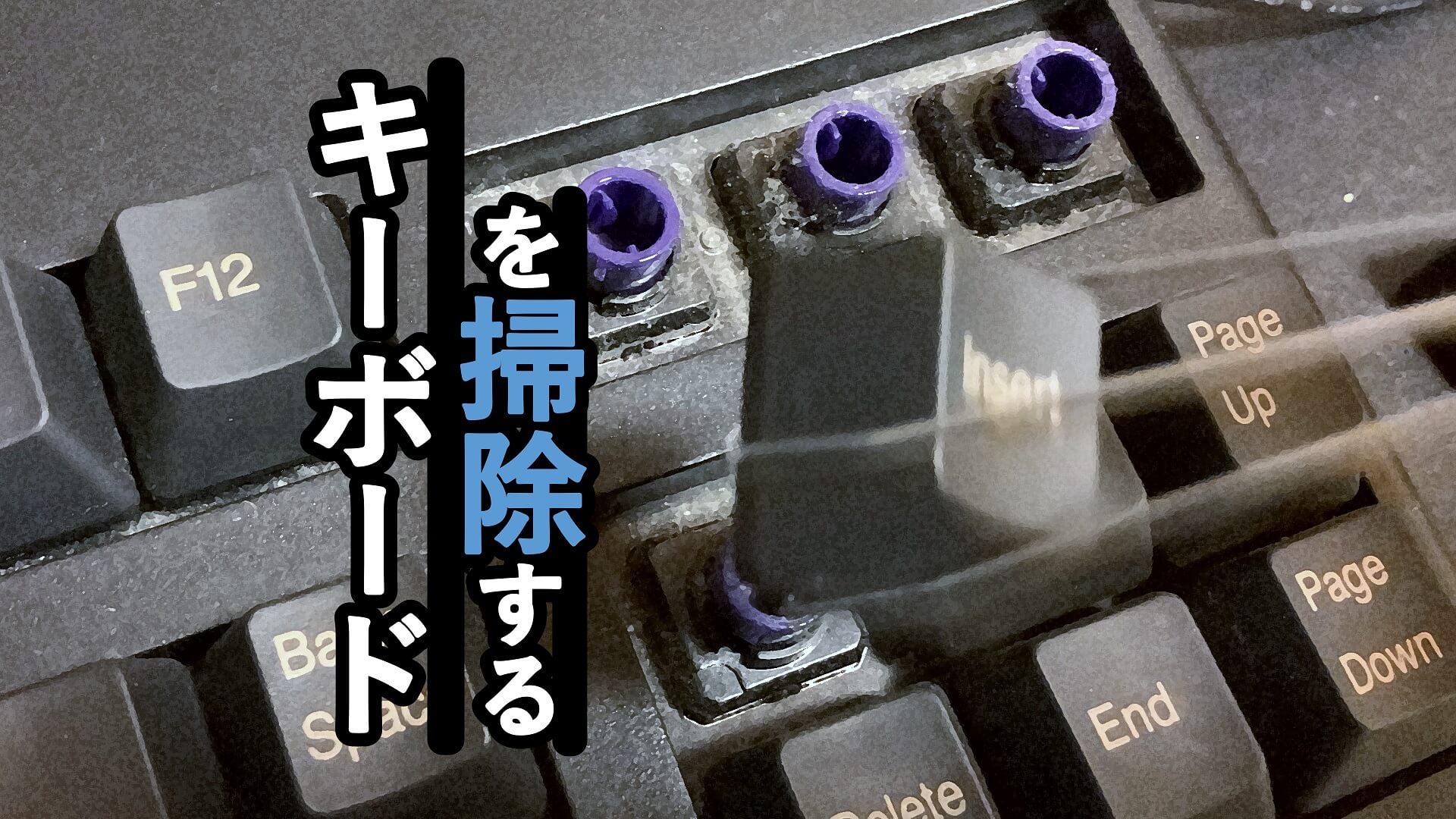
すべてのキーを取り外した瞬間、ベースプレートに堆積した驚くべき量のゴミに直面するはずです。キーボードの掃除において、隙間の汚れを徹底的に除去し、外したキーを新品同様の清潔さへと蘇らせる洗浄ノウハウを整理します。
キートップ本体の洗浄・水洗いと乾かし方
皮脂や手垢が固着したキートップは、水洗いによって劇的に綺麗になります。ただし、熱湯や強アルカリ性の洗剤を使うとABS樹脂が変形・変色するため厳禁です。
洗面器にぬるま湯(30〜40度程度)を張り、中性洗剤(食器用洗剤)または入れ歯洗浄剤を数錠投入します。外したキートップをまとめて投入し、20〜30分ほど浸け置きします。その後、洗濯ネットなどに入れて優しく揉み洗いし、流水ですすぎます。
ここで最も重要なのが「乾かし方」です。キートップ裏面の十字軸部分には、表面張力によって水滴が長期間残留します。完全に乾いていない状態でキーボードに戻すと、内部基盤に水分が侵入してショートを引き起こします。タオルを敷いた通気性の良い日陰に並べ、最低でも24時間から48時間以上しっかりと自然乾燥させてください。ドライヤーの温風を使うと熱でプラスチックが歪み、キーが二度とはまらなくなるため絶対に使用してはいけません。
本体プレート側の隙間清掃
キーが外れた状態の本体側は、水拭き厳禁です。まずはエアダスターを吹き付け、固形ゴミや髪の毛を外に吹き飛ばします。残った頑固な付着汚れは、無水エタノール(または精製度の高いイソプロピルアルコール)を軽く含ませた綿棒を使って、スイッチの間を丁寧に拭き取っていきます。アルコールは速乾性があるため基盤を痛めにくいですが、樹脂パーツを侵さないよう適量を守って作業を進めてください。
カスタマイズの落とし穴|キーキャップ交換の互換性とプロの最終判断
外したついでにお気に入りの社外製キーキャップへ交換し、自分だけのデスク環境を構築するカスタマイズが人気を博しています。しかし、キーキャップ交換における互換性の壁を理解していないと、購入したパーツが無駄になる失敗に陥ります。
代表的なチェックポイントは以下の3点です:
- 軸の形状互換性:市販されている交換用キーキャップの9割以上は「Cherry MX互換(十字型ステム)」です。Logicool独自開発のRomer-Gスイッチや、東プレ静電容量無接点方式の標準軸には装着できません。
- 配列とキーサイズ(レイアウト):海外製キーキャップの多くはUS配列(英語配列)向けに作られています。日本語配列(JIS)特有の「逆L字型のEnterキー」「短いスペースバー」「無変換・変換キー」には適合しないセットが大半です。キーの横幅ユニット(1U、1.25U、2.25Uなど)の事前確認が不可欠です。
- プロファイル(形状の高さ):OEMプロファイル、Cherryプロファイル、XDAプロファイルなど、キーキャップの傾斜角や高さ規格が異なると、1キーだけ交換した際に段差が生じ、打鍵感が著しく悪化します。
【プロの結論】自分でキーを外すべき人・専門業者や買い替えを選ぶべき人の判断基準
キーボードの分解メンテナンスは、道具と知識が揃えば爽快感と機能回復を得られる有益な作業ですが、すべてのユーザーに自力分解を推奨できるわけではありません。心理的なコストやリスク対効果を踏まえ、明確な線引きが必要です。
【自力でキーを外して問題ない人】
- メカニカルキーボードまたは外付けの標準的デスクトップキーボードを使用している
- 専用のキープラーを用意できる、または自作ワイヤーツールを慎重に扱える
- キー配置を写真に収め、48時間の乾燥時間を焦らず待てる余裕がある
【自力分解を避けて慎重になるべき人】
- 薄型ノートパソコン(特にMacBookのバタフライ/シザーキーボードや最新モバイルPC)の内部を清掃したい人
- 数千円の安価なメンブレンキーボードを使っており、爪折れ時の代用パーツが入手できない人
- 「明日までにPCを絶対に使わなければならない」という時間的プレッシャーがある状況の人
ノートPCの場合、キートップを無理に外さずとも、キートップの隙間から細ノズルのエアダスターを斜めに当ててゴミを吹き飛ばし、表面を液晶用クリーナー等で清拭するだけで機能面・衛生面の8割は解決します。どうしてもキーストロークの引っかかりが取れない場合は、メーカーの公式修理サポートに依頼するか、キートップ1枚単位の修理サービスを展開する専門業者へ相談するのが、最も賢明かつ経済的な判断です。
【キーボード キー 外し 方】に関するよくある質問(FAQ)
Q1:ノートパソコンのキーが1つだけ外れてしまい、自力で元に戻せません。
A1:まずキートップ裏側とキーボード本体側のプラスチック爪が折れていないかルーペ等で確認してください。パーツが無事であれば、白いパンタグラフを本体側に平らにセットした上で、キートップの上部ツメを先に引っ掛け、下部を指の腹でパチンと押し込むと戻ります。もしパンタグラフの爪が白く曲がっていたり折れている場合は、自力修復は不可能なため、型番指定の個別パーツ交換が必要です。
Q2:スペースキーを外したら針金が出てきました。どう戻せばいいですか?
A2:それはキーの傾きを抑える「スタビライザー」です。戻す際は、まず針金の端をキーボード本体側のガイド穴(またはホルダー)に正しくセットし、キートップ裏側のキャッチ部分に針金をくぐらせながら、スイッチ軸の位置と合わせてまっすぐ押し込みます。無理に上から押し込むと針金が曲がるため、横から隙間を確認しながら作業してください。
Q3:キーキャップを洗ったあと、乾かす時間を短縮するためにドライヤーを使っても良いですか?
A3:ドライヤーの温風は絶対に使用しないでください。キーキャップの多くに使われているABS樹脂やPBT樹脂は熱に弱く、わずかな熱で軸の結合部が歪んで二度とスイッチにはまらなくなります。どうしても急ぐ場合は、水分をマイクロファイバータオルで入念に拭き取った上で、ドライヤーの「冷風(送風モード)」または扇風機の風を当てて乾燥させてください。
Q4:折れてしまったキーボードの爪を接着剤で直すことはできますか?
A4:推奨できません。キーの爪にかかる打鍵圧力は非常に局所的かつ強力であるため、市販の瞬間接着剤では数回タイピングしただけですぐに再破断します。さらに、接着剤がキースイッチや接点シートに漏れ出すと、キーが押されたまま戻らなくなる重大な故障に直結します。壊れたパーツは接着せず、部品単体を取り寄せて交換するのが安全です。
まとめ:今後の動向と失敗しないための判断基準
キーボードのキー取り外しは、溜まったホコリや皮脂汚れを一掃し、清潔で快適な入力環境を取り戻すための最も確実なメンテナンス手法です。しかし、そこには「構造への無理解」と「不適切な工具の使用」による破損リスクが常に隣り合わせに存在しています。
大切なキーボードを末永く使い続けるための鉄則は極めてシンプルです。まず自分のキーボードのスイッチ構造を正しく把握すること。そして、マイナスドライバーなどの硬い金属工具によるこじ開けを絶対に避け、垂直方向への適切な力をかけられるキープラーを使用することです。ノートPCなどのパンタグラフ式については無理な深追いを避け、表面清掃とエアブローを中心とした安全圏のケアに留める冷静さも求められます。
正しい知識と丁寧な手順さえ守れば、メンテナンスは見違えるような打鍵感と愛着をもたらしてくれます。焦らず慎重に、清潔で心地よいPCデスク環境を手に入れてください。 (あわせて読みたい:ヒロアカ出席番号と座席表の全真相!1年A組・B組一覧と伏線を徹底解剖) (出典: キーボード キー 外し 方(Yahoo!ニュース))
情報を整理して届けることが得意なWebディレクター。ユーザー視点に立った記事作成を目指しています。